



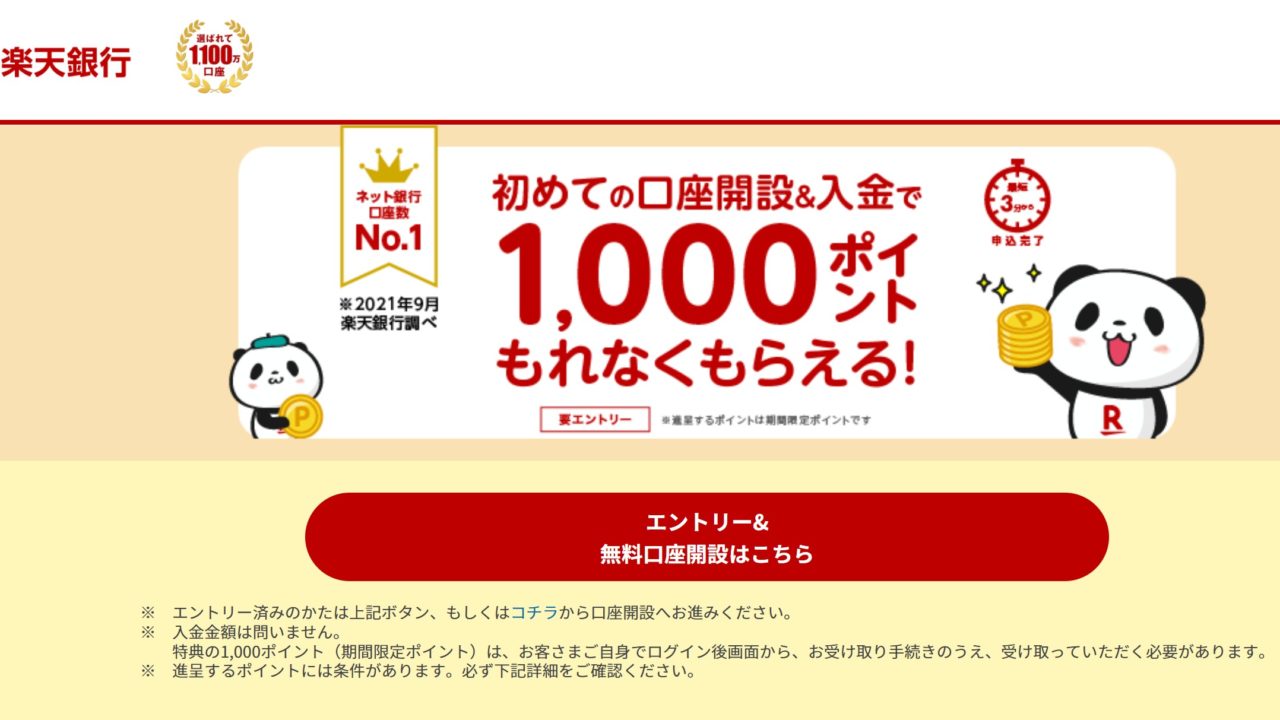
楽天経済圏でポイントを貯め、楽天証券にスイープする投資のしくみをつくるために、まず楽天銀行の口座を開設しました。
楽天銀行で口座を開設するには?
楽天銀行での口座開設方法からまったくわからなかったのですが、とりあえず楽天TOPのバナーclickで楽天銀行へ画面遷移。
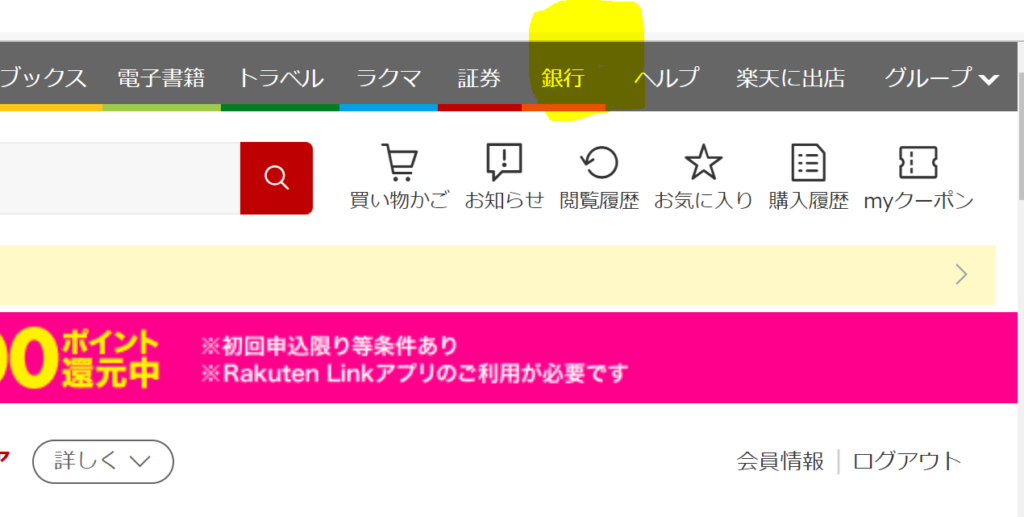
↓楽天市場のTOP画面上部にあるツールバーから【銀行】を選択します。
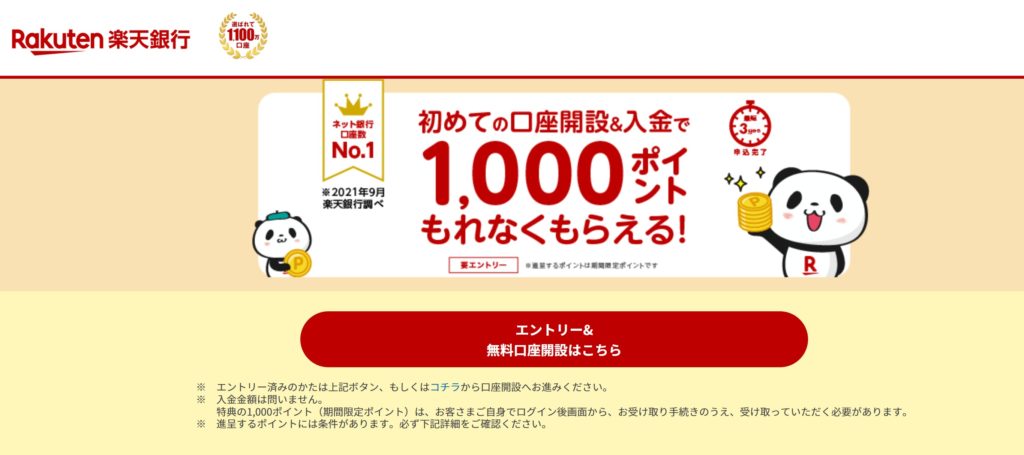
次の画面で出てくる、【無料口座開設はこちら】というボタンclickの後は、出てくるテロップ通りに必要情報を入力するだけ。
申請の流れがとっても分かりやすく簡単です。
口座開設と同時にデビットカードを選択しよう
開設時にデビットカードorクレジットカードどちらかを選択できます。
ここで作ったカードから証券口座への資金を自動送金(スイープ)するとポイントが貯まりるので、カード作成はお得なしくみ作りに必須。
デビットカードは楽天ポイントを支払いに利用でき、かつ、すぐ口座から引き落としとなるため支払い状況をすぐ確認できるので、私はデビットカードを作成しました。
デビットカードの中でも色んな種類がありますが、特にこだわりはないので年会費無料のおすすめしているものを選択しました。
デビットカードというもの自体、今回始めて作ったので、少しドキドキでした…が、他のブロガーさんやYouTube動画見てても、この部分はデビットカード推しの方が多い印象ですので、デビットカードにしました。
以降はメール&アプリで確認
申請まで進むと、登録したメールアドレス宛に確認通知が届きます。
メール記載の番号とPWを楽天銀行アプリ内に記入すると、今現在の口座開設の進捗状況が確認できるの安心です。
必要書類はスマホ撮影でOKだから楽ちん♩
本人確認書類が必要なのですが、こちらはスマホカメラで撮影するだけで、とても簡単でした。コピーをとって郵送する手間がないから良いですね!
こういったところは大手都市銀行とかと比べるとすごいスムーズで楽です♩
thank youレターと書留郵便を待つ
必要書類をスマホカメラで撮影し終えたら、そのあとは先方の確認を待ちます。
確認までは1週間ほど時間がかかりました。
thank youレターが届いたら今度は通知(郵送)待ちます。
初回ログインの設定
手続きの郵送が届いたら初期設定を行います。
登録の流れが記載された紙が同封されているのでとてもわかりやすく、スムーズに初期登録ができました。所要時間:おおよそ5分。
PCでも初期設定できるのですが、今後アプリ使用が多いと予想し、初期設定もアプリで実施しました。何事も慣れは大切(;´・ω・)
登録完了後は簡単な説明もスライド表示されるので安心感あり。
エントリーキャンペーンもある
今ならエントリーで1000ポイントもらえる…と大きな文字で書いているが、それをスルーしてしまうというミスをしました。(笑)
勿体ないけど、しょうがない。
気持ちを切り替えて頑張ろうと思います(^^;
銀行の開設ができたら次は証券口座の手続きへ!
楽天銀行の設定が済んだら次は投資用の楽天証券の口座開設です。
こちらは楽天銀行アプリからも連携できるので、あとはアプリでの設定だけです。
iDecoとつみたてNiSAも楽天証券で運用する予定なので、ここから気合入れて設定に臨みたいと思います。(気合だけは十分。笑)